

Detail SEO & Metadata
- Frasa Kunci Utama: Smart TV Bawaan Lambat (4 kata)
- SEO Title: Smart TV Bawaan Lambat? Solusi Streaming Mulus (50 karakter)
- Slug:
smart-tv-bawaan-lambat-solusi-streaming-mulus - Meta Description: Smart TV bawaan lambat saat buka aplikasi? Simak solusi praktis bikin streaming kembali lancar tanpa perlu keluar uang ganti televisi baru. (147 karakter)
- Tags (9 tag):
Smart TV Bawaan Lambat,Streaming Mulus,Android TV Box,Solusi Smart TV Lemot,Perangkat Streaming,Cache Smart TV,Google TV,Apple TV 4K,Tips Smart TV
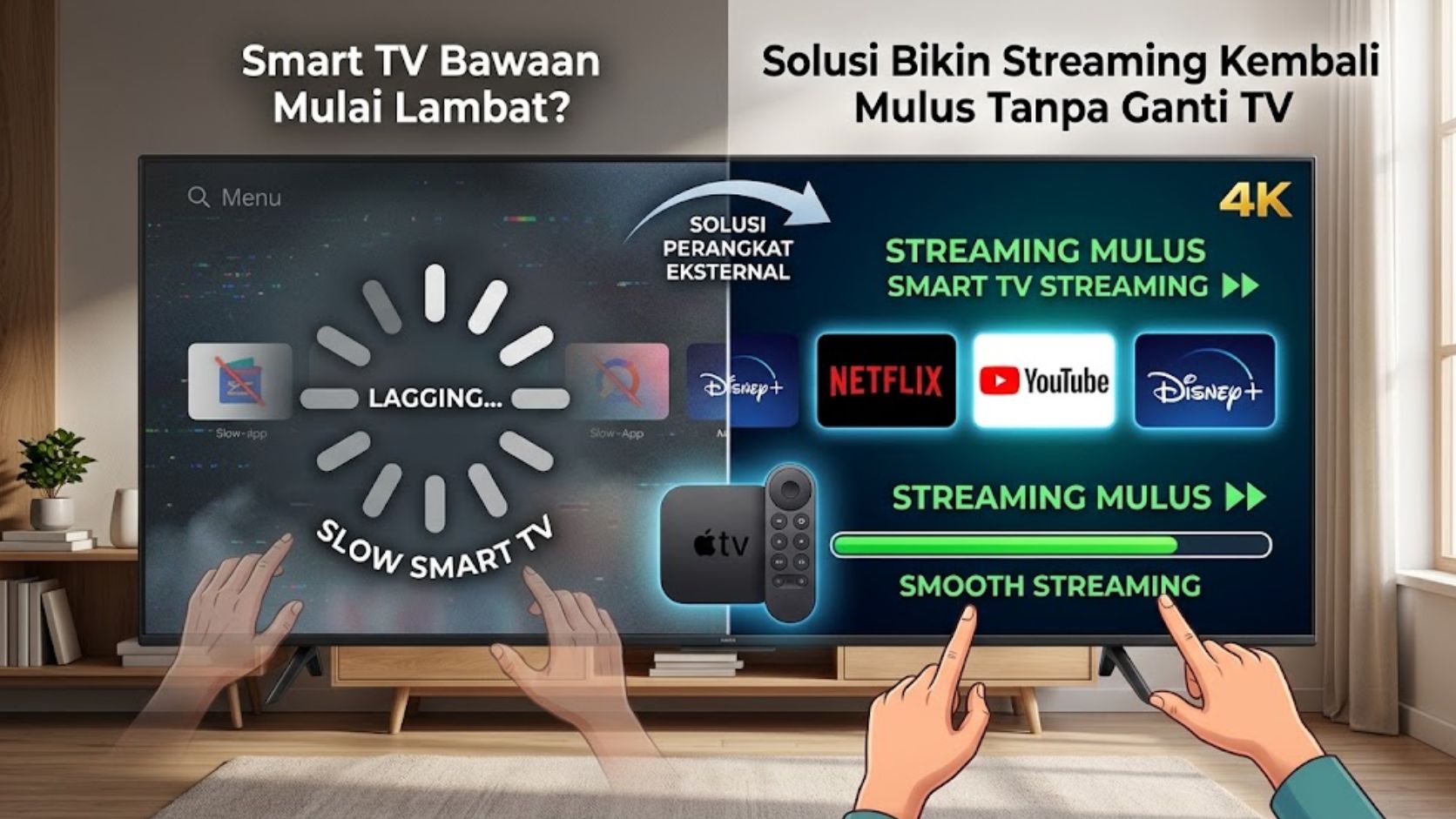
Smart TV Bawaan Mulai Lambat? Solusi Bikin Streaming Kembali Mulus Tanpa Ganti TV
Memiliki televisi pintar di ruang keluarga tentu sangat menyenangkan pada masa awal pembelian. Namun demikian, banyak pemilik televisi mengeluhkan bahwa performa smart TV bawaan lambat seiring berjalannya waktu. Aplikasi seperti Netflix, YouTube, atau Disney+ sering kali mengalami jeda beberapa detik sebelum terbuka. Bahkan, tidak jarang sistem mendadak macet total saat Anda menavigasi menu beranda.
Oleh karena itu, masalah penurunan performa ini kerap menimbulkan rasa frustrasi. Sebagian orang langsung berpikir untuk mengganti unit televisi dengan model yang lebih baru. Padahal, panel layar, lampu latar, dan sistem audio TV Anda sebenarnya masih berada dalam kondisi yang sangat prima. Mengganti seluruh unit televisi tentu membutuhkan biaya yang sangat besar dan sering kali tidak efisien.
Kabar baiknya, Anda tidak perlu terburu-buru mengeluarkan anggaran besar untuk membeli TV baru. Artikel panduan ini akan membahas secara tuntas mengapa sistem bawaan TV Anda melambat, cara melakukan optimasi mandiri, serta solusi alternatif paling efektif agar streaming kembali mulus seperti sediakala.
Mengapa Sistem Smart TV Bawaan Cepat Mengalami Penurunan Performa?
Sebelum menerapkan langkah perbaikan, sangat penting bagi Anda untuk memahami akar penyebab penurunan kinerja perangkat tersebut. Televisi pada dasarnya adalah perpaduan antara panel display visual dan komputer mini berdaya rendah.
1. Keterbatasan Spesifikasi Chipset dan Memori Internal
Sebagian besar pabrikan televisi memfokuskan biaya produksi pada kualitas panel layar, warna, dan kecerahan. Akibatnya, komponen pemrosesan data seperti System-on-Chip (SoC) dan memori RAM sering kali dipangkas ke batas minimal. Banyak smart TV kelas menengah hanya dibekali RAM sebesar 1 GB hingga 1,5 GB serta penyimpanan internal sekitar 4 GB hingga 8 GB. Dengan spesifikasi minimalis tersebut, sistem operasi bawaan akan sangat mudah kehabisan ruang gerak.
2. Tuntutan Pembaruan Aplikasi Modern yang Makin Berat
Selain keterbatasan perangkat keras, aplikasi streaming modern terus berkembang dengan fitur-fitur baru. Tampilan grafis interaktif beresolusi tinggi, cuplikan video otomatis di menu utama, serta algoritma rekomendasi canggih menuntut daya komputasi yang jauh lebih tinggi. Akibatnya, prosesor TV bawaan yang berumur beberapa tahun tidak lagi sanggup mengimbangi beban kerja aplikasi versi terbaru.
3. Penumpukan File Sampah dan Berhentinya Siklus Pembaruan Sistem
Setiap kali Anda menonton video, sistem secara otomatis menyimpan data sementara (cache) ke dalam memori lokal. Lama-kelamaan, file sampah ini menumpuk dan mempersempit sisa penyimpanan sistem. Selain itu, pabrikan TV umumnya hanya memberikan dukungan pembaruan sistem operasi selama satu hingga dua tahun saja. Tanpa pembaruan optimasi rutin, sistem operasi bawaan akan menjadi usang dan rentan terhadap berbagai gangguan bug.
Langkah Perawatan Pertama: Cara Mengoptimalkan Sistem Bawaan
Jika Anda ingin mencoba memaksimalkan sistem bawaan tanpa mengeluarkan biaya sepeser pun, Anda dapat menerapkan beberapa langkah pembersihan manual berikut:
1. Membersihkan File Cache dan Data Aplikasi Secara Teratur
Langkah paling mudah untuk melegakan memori adalah dengan menghapus file cache.
- Buka menu Pengaturan (Settings) pada televisi Anda.
- Masuk ke sub-menu Aplikasi (Apps) atau Kelola Aplikasi.
- Pilih aplikasi yang paling sering Anda gunakan untuk menonton video.
- Klik opsi Hapus Cache (Clear Cache).
Dengan mengosongkan partisi sementara ini, sistem operasi memiliki ruang ekstra untuk memuat antarmuka dengan lebih cepat.
2. Menghapus Aplikasi yang Tidak Pernah Digunakan
Banyak pengguna terbiasa memasang berbagai aplikasi uji coba lalu melupakannya begitu saja. Padahal, beberapa aplikasi tetap menjalankan proses latar belakang (background process) yang menguras memori RAM. Oleh sebab itu, hapus seluruh aplikasi atau game kasual yang sudah tidak aktif digunakan agar beban prosesor berkurang signifikan.
3. Melakukan Prosedur Cold Boot atau Restart Sistem
Mematikan smart TV melalui remote control biasanya hanya menempatkan sistem ke dalam mode siaga (standby). Akibatnya, data sistem yang menumpuk di memori RAM tidak pernah benar-benar disegarkan. Untuk melakukan cold boot, cabut kabel daya televisi langsung dari stopkontak dinding. Diamkan selama kurang lebih satu hingga dua menit, kemudian tancapkan dan nyalakan kembali. Prosedur ini terbukti ampuh membersihkan residu sistem yang memicu kelambatan.
4. Mengembalikan Setelan ke Pengaturan Pabrik (Factory Reset)
Apabila metode pembersihan ringan belum membuahkan hasil optimal, opsi factory reset dapat menjadi jalan keluar terakhir. Tindakan ini akan mengembalikan sistem operasi ke kondisi murni seperti saat pertama kali dikeluarkan dari kardus. Namun demikian, Anda harus bersiap untuk memasukkan kembali akun, kata sandi, serta menata ulang tata letak aplikasi dari awal.
Solusi Jangka Panjang Terbaik: Menambahkan Perangkat Streaming Eksternal
Meskipun optimasi manual dapat membantu meringankan kerja sistem, langkah tersebut biasanya hanya bertahan sementara. Pasalnya, batasan fisik perangkat keras bawaan tidak dapat diubah melalui perangkat lunak. Oleh karena itu, cara paling cerdas, hemat, dan berumur panjang adalah dengan menambahkan perangkat streaming eksternal (streaming stick atau TV box).
Dengan menyambungkan perangkat ini ke port HDMI, tugas pemrosesan aplikasi dialihkan sepenuhnya ke modul eksternal. Televisi Anda kini berfungsi murni sebagai monitor penampil gambar beresolusi tinggi, sementara seluruh kinerja pintar ditangani oleh perangkat baru yang jauh lebih bertenaga.
Pilihan Perangkat Streaming Eksternal yang Direkomendasikan
Pasar teknologi menyuguhkan berbagai varian perangkat streaming yang dapat disesuaikan dengan anggaran dan preferensi ekosistem Anda:
1. Google TV Streamer atau Chromecast dengan Google TV
Bagi para pengguna ponsel Android dan pecinta ekosistem Google, perangkat ini merupakan opsi paling ideal. Dilengkapi dengan antarmuka modern yang memadukan rekomendasi tontonan dari berbagai platform, navigasi terasa sangat intuitif. Ditambah lagi, dukungan Google Assistant pada remote memudahkan pencarian konten cukup melalui perintah suara.
2. Apple TV 4K
Jika Anda menginginkan performa bertenaga tanpa kompromi, Apple TV 4K adalah standar emas di industri hiburan rumahan. Ditenagai oleh chipset kelas ponsel pintar papan atas, transisi menu dan pemuatan aplikasi berlangsung instan tanpa jeda frame. Selain itu, antarmuka tvOS sepenuhnya bersih dari spanduk iklan sponsor, menyuguhkan kenyamanan visual yang sangat elegan.
3. Amazon Fire TV Stick 4K
Bagi Anda yang mencari solusi praktis dengan harga ramah di kantong, lini Fire TV Stick menawarkan nilai ekonomis yang sangat tinggi. Perangkat berbentuk stik ini langsung ditancapkan ke balik bodi TV tanpa memakan tempat di atas meja. Fitur pemutaran konten 4K serta dukungan Dolby Vision dan Dolby Atmos sudah tersedia secara lengkap pada harga yang terjangkau.
Panduan Pemasangan dan Konfigurasi agar Streaming Tetap Lancar
Setelah Anda memilih perangkat streaming yang di inginkan, perhatikan beberapa tips konfigurasi teknis berikut agar performa yang dihasilkan selalu maksimal:
1. Prioritaskan Koneksi Internet Pita 5 GHz atau Kabel LAN
Performa streaming beresolusi 4K membutuhkan jalur transmisi data yang konsisten. Hindari penggunaan jaringan Wi-Fi pita 2,4 GHz karena rentan terhadap gangguan frekuensi lain di dalam rumah. Oleh sebab itu, hubungkan perangkat streaming Anda ke jaringan Wi-Fi 5 GHz, atau gunakan kabel LAN Ethernet jika perangkat Anda memiliki port jaringan fisik.
2. Manfaatkan Fitur HDMI-CEC untuk Kemudahan Navigasi
Anda tidak perlu khawatir akan kerepotan memegang banyak remote di ruang tamu. Cukup aktifkan fitur HDMI-CEC pada menu pengaturan TV Anda. Fitur ini memungkinkan remote bawaan perangkat streaming untuk menyalakan TV, mematikan TV, hingga mengatur volume suara secara terpadu.
3. Gunakan Sumber Daya dari Adaptor Dinding
Beberapa pengguna kerap menyambungkan kabel daya perangkat streaming ke port USB yang menempel di bodi televisi. Hal ini sangat tidak di sarankan karena port USB TV sering kali tidak mampu menyuplai arus daya listrik yang stabil. Akibatnya, perangkat streaming rentan mengalami restart mendadak atau penurunan performa. Selalu tancapkan adaptor bawaan perangkat langsung ke stopkontak dinding demi pasokan daya yang optimal.
Kesimpulan
Kondisi smart TV bawaan lambat bukanlah akhir dari masa pakai televisi kesayangan Anda. Selama kualitas visual layar dan speaker bawaan masih berfungsi dengan baik, membeli TV baru adalah keputusan yang terburu-buru serta boros biaya.
Dengan melakukan perawatan pembersihan sistem secara teratur atau menambahkan perangkat streaming eksternal via port HDMI, Anda dapat menikmati pengalaman menonton yang kembali mulus, gesit, dan bebas lemot. Langkah cerdas ini tidak hanya menghemat jutaan rupiah, tetapi juga memberikan napas baru bagi hiburan keluarga di rumah untuk bertahun-tahun ke depan.