

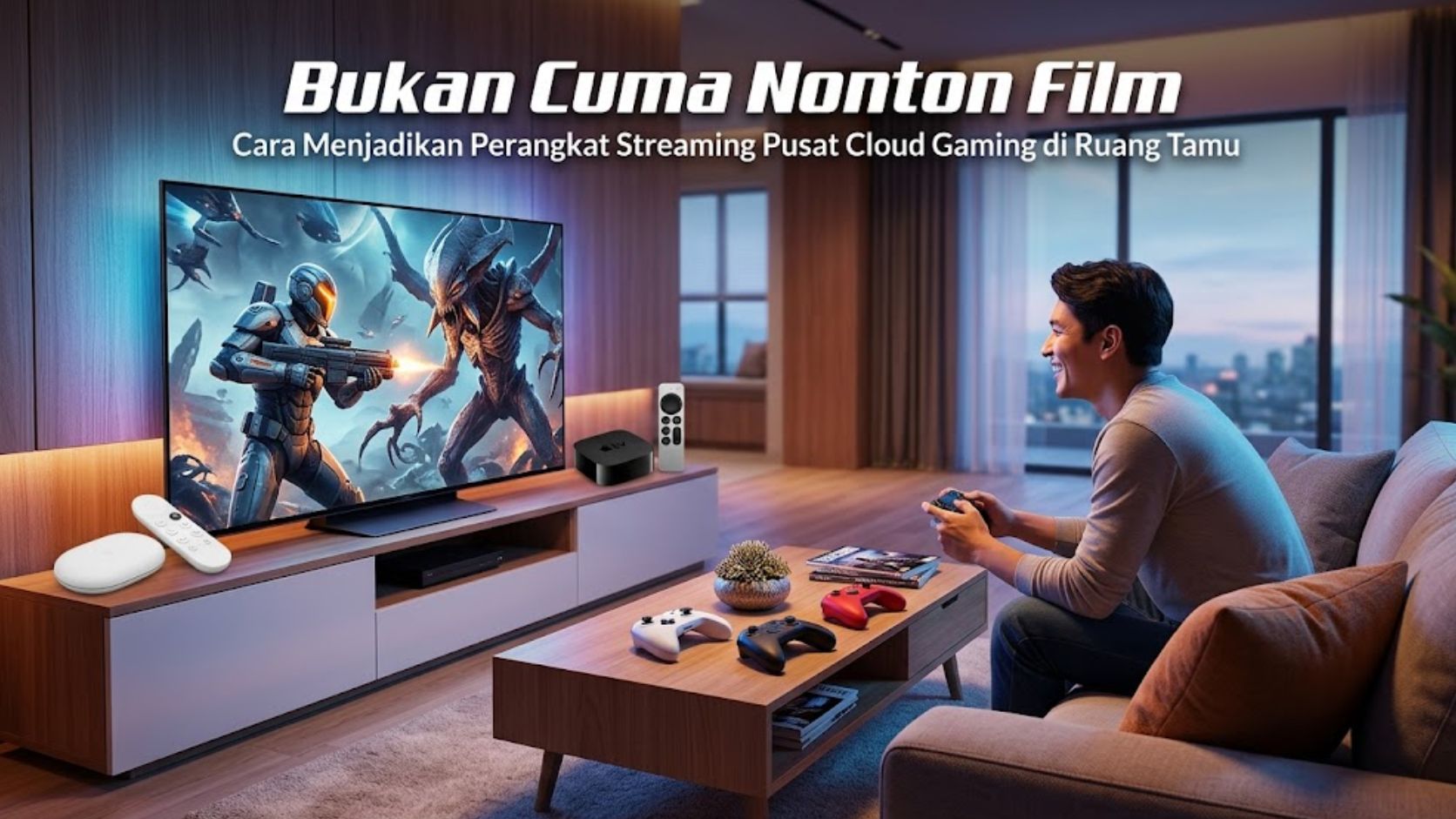
Perangkat streaming modern pada umumnya dikenal luas sebagai alat pemutar video digital semata. Padahal, pemanfaatan cloud gaming perangkat streaming kini telah mengubah peta industri hiburan rumahan secara radikal. Anda tidak perlu lagi membeli konsol mahal berukuran besar ataupun merakit PC gaming berdaya listrik tinggi demi menikmati judul permainan kelas atas. Cukup dengan memanfaatkan pemutar media yang terhubung ke televisi, ruang tamu Anda seketika berubah menjadi arena bermain generasi baru.
Oleh karena itu, transformasi teknologi komputasi awan ini memberikan aksesibilitas tanpa batas bagi semua kalangan penikmat game. Namun demikian, keberhasilan setup ruang tamu ini sangat bergantung pada konfigurasi perangkat keras, kestabilan jaringan, serta pemilihan ekosistem yang tepat. Artikel panduan komprehensif ini akan mengulas langkah demi langkah cara mengoptimalkan perangkat streaming Anda menjadi stasiun permainan awan yang andal, responsif, dan nyaman digunakan.
Memahami Konsep Cloud Gaming pada Perangkat Streaming
Sebelum melangkah ke tahap teknis, Anda perlu memahami cara kerja teknologi ini secara menyeluruh. Cloud gaming bekerja dengan memproses seluruh kalkulasi grafis permainan di server pusat yang terletak ribuan kilometer jauhnya. Selanjutnya, server mengirimkan output visual berupa aliran video interaktif beresolusi tinggi langsung ke televisi Anda.
Pada saat yang sama, input perintah tombol dari stik kendali Anda dikirimkan kembali ke server secara instan dalam hitungan milidetik. Akibatnya, beban kerja rendering visual yang berat tidak lagi dipikul oleh prosesor televisi Anda. Oleh sebab itu, perangkat ringkas seperti Android TV box, Google TV, Apple TV, maupun dongle berdaya rendah mampu menjalankan game AAA dengan kualitas visual menakjubkan.
Perangkat Streaming Terbaik untuk Menjalankan Cloud Gaming
Meskipun sebagian besar perangkat streaming mendukung aplikasi game, performa yang dihasilkan tentu tidak sama rata. Ada beberapa kriteria perangkat keras utama yang sangat menentukan kenyamanan bermain Anda:
- Google TV Streamer & Android TV Box: Perangkat berbasis Android TV memberikan fleksibilitas pemasangan aplikasi tertinggi. Pasalnya, sistem ini mengizinkan pemasangan aplikasi langsung dari Google Play Store maupun melalui metode sideloading.
- Apple TV 4K: Kotak media ini menyuguhkan kemampuan pemrosesan tercepat serta integrasi kontrol nirkabel Bluetooth yang sangat minim latensi. Walaupun demikian, akses platform cloud pihak ketiga di ekosistem Apple masih memerlukan akses peramban web atau aplikasi pihak ketiga tertentu.
- Fire TV Stick 4K: Solusi terjangkau dari Amazon ini sudah memiliki integrasi aplikasi cloud gaming resmi. Dengan demikian, pengguna dapat langsung mengunduh layanan populer tanpa perlu melakukan modifikasi sistem yang rumit.
Sebagai hasilnya, pemilihan unit pemutar media yang dilengkapi port USB atau chip Bluetooth mutakhir akan sangat memudahkan proses pemasangan aksesoris pendukung di masa mendatang.
Menyiapkan Koneksi Jaringan Internet yang Bebas Latensi
Stabilitas jaringan internet merupakan fondasi mutlak dalam ekosistem permainan awan. Bahkan, koneksi yang tidak stabil dapat menimbulkan masalah input lag serta penurunan kualitas gambar secara drastis. Berikut adalah beberapa langkah krusial untuk mengoptimalkan koneksi di rumah Anda:
1. Beralih ke Sambungan Kabel Ethernet
Koneksi kabel LAN fisik selalu menjadi pilihan nomor satu untuk meminimalkan jitter dan packet loss. Oleh karena itu, pasanglah kabel Ethernet langsung dari router ke port LAN perangkat streaming Anda. Jika perangkat Anda hanya memiliki port USB-C, Anda dapat menambahkan hub adaptor USB-C yang dilengkapi port Gigabit Ethernet.
2. Memaksimalkan Pita Frekuensi Wi-Fi 5 GHz atau Wi-Fi 6
Namun, jika sambungan kabel tidak memungkinkan secara tata ruang, pastikan Anda menghubungkan perangkat ke pita frekuensi nirkabel 5 GHz atau Wi-Fi 6. Frekuensi 2,4 GHz konvensional sangat rentan terhadap interferensi gelombang mikro dan perangkat pintar lain. Akibatnya, frekuensi 5 GHz memberikan kestabilan transmisi data yang jauh lebih superior, asalkan posisi router tidak terhalang tembok tebal.
3. Mengatur Bandwidth dan Mengaktifkan Fitur QoS
Layanan streaming permainan umumnya memerlukan kecepatan unduh minimal 25 Mbps untuk resolusi 1080p dan 50 Mbps untuk resolusi 4K. Selain kecepatan unduh murni, Anda perlu mengaktifkan fitur Quality of Service (QoS) pada panel router. Fitur ini berfungsi memprioritaskan paket data lalu lintas perangkat streaming di atas aktivitas unduhan perangkat rumah lainnya.
Memilih Layanan Cloud Gaming yang Tepat
Setelah perangkat keras dan jaringan siap, tahap berikutnya adalah menentukan platform layanan yang sesuai dengan selera Anda. Saat ini terdapat dua penyedia utama yang memimpin pasar global:
NVIDIA GeForce NOW
Layanan ini dirancang khusus bagi pemain yang menginginkan fidelitas grafis tertinggi. GeForce NOW bekerja dengan menghubungkan pustaka game yang sudah Anda miliki di Steam, Epic Games Store, atau Ubisoft Connect. Dengan berlangganan tingkat premium, Anda dapat menikmati fitur ray tracing dinamis serta refresh rate tinggi langsung dari server bertenaga GPU kelas atas.
Xbox Cloud Gaming (via Xbox Game Pass Ultimate)
Pendekatan Microsoft sangat ramah bagi pemain kasual maupun keluarga. Anda tidak perlu membeli game secara terpisah karena langganan ini sudah mencakup ratusan judul game siap main. Berkat integrasi aplikasinya yang semakin luas, antarmuka navigasinya terasa sangat mirip dengan konsol fisik Xbox.
Oleh karena itu, pilihlah GeForce NOW jika Anda mengutamakan grafis tingkat lanjut untuk game koleksi pribadi. Sebaliknya, pilihlah Xbox Game Pass jika Anda mendambakan variasi permainan siap pakai tanpa modal pembelian game tambahan.
Panduan Menghubungkan Gamepad dan Pengaturan Audio Visual
Pengalaman bermain game di layar lebar tentu tidak akan lengkap tanpa alat kendali yang ergonomis dan sistem audio yang menggelegar.
Memasangkan Controller Nirkabel
Hampir semua perangkat streaming modern telah dilengkapi modul Bluetooth yang kompatibel dengan stik game populer. Anda dapat menggunakan kontroler nirkabel resmi Xbox Series, PlayStation DualSense, maupun gamepad pihak ketiga berbasis Bluetooth.
Cara memasangkannya pun sangat mudah:
- Aktifkan mode pairing pada controller Anda hingga lampu indikator berkedip cepat.
- Buka menu Pengaturan (Settings) di perangkat streaming Anda.
- Pilih sub-menu Remotes & Accessories, lalu klik opsi Add Bluetooth Accessory.
- Pilih nama kontroler Anda pada daftar layar, kemudian selesaikan proses sinkronisasi.
Mengaktifkan Game Mode pada Layar Televisi
Satu kesalahan umum yang kerap diabaikan adalah membiarkan mode gambar televisi pada setelan standar film. Pengolahan gambar bawaan TV dapat menambah latensi tampilan hingga puluhan milidetik. Oleh sebab itu, Anda wajib menyalakan Game Mode atau fitur Auto Low Latency Mode (ALLM) pada port HDMI TV Anda. Fitur ini akan mematikan proses pasca-render gambar sehingga respon tombol terasa seketika.
Menyelaraskan Tata Suara Ruang Tamu
Selain visual, tata suara yang imersif akan meningkatkan sensasi bermain secara dramatis. Sambungkan TV Anda ke soundbar atau sistem home theater 5.1 melalui sambungan HDMI eARC. Melalui konfigurasi ini, Anda dapat mendengar arah langkah musuh serta dentuman ledakan secara spasial dari berbagai sudut ruang keluarga.
Solusi Mengatasi Masalah Umum (Troubleshooting)
Terkadang, Anda mungkin menjumpai beberapa kendala teknis saat sesi permainan berlangsung. Berikut langkah penanganan praktis untuk mengatasinya:
- Tampilan Patah-patah (Stuttering): Periksa kembali apakah ada anggota keluarga yang sedang mengunduh file besar. Selain itu, turunkan setelan resolusi streaming di dalam aplikasi dari 4K ke 1080p untuk meringankan beban transmisi data.
- Input Terasa Melayang (Input Lag): Pastikan baterai controller dalam kondisi penuh, karena daya baterai lemah dapat memperlambat transmisi sinyal Bluetooth. Jangan lupa mengecek ulang apakah Game Mode di TV masih dalam keadaan aktif.
- Aplikasi Mengalami Force Close: Hapus partisi memori cache aplikasi secara berkala melalui menu kelola aplikasi pada perangkat streaming Anda, lalu lakukan restart perangkat secara berkala.
Kesimpulan
Pemanfaatan cloud gaming perangkat streaming membuktikan bahwa kemajuan teknologi digital mampu menyajikan hiburan kelas atas tanpa menuntut perangkat keras berharga mahal. Dengan mengombinasikan koneksi internet berkecepatan tinggi, perangkat pemutar media yang mumpuni, serta stik kendali nirkabel yang nyaman, ruang tamu Anda kini telah bertransformasi menjadi pusat hiburan masa depan.
Kini, Anda tidak lagi terikat pada batasan fisik sebuah konsol game konvensional. Cukup nyalakan televisi, raih gamepad favorit Anda, dan masuki dunia petualangan tanpa batas langsung dari kenyamanan sofa rumah Anda.