

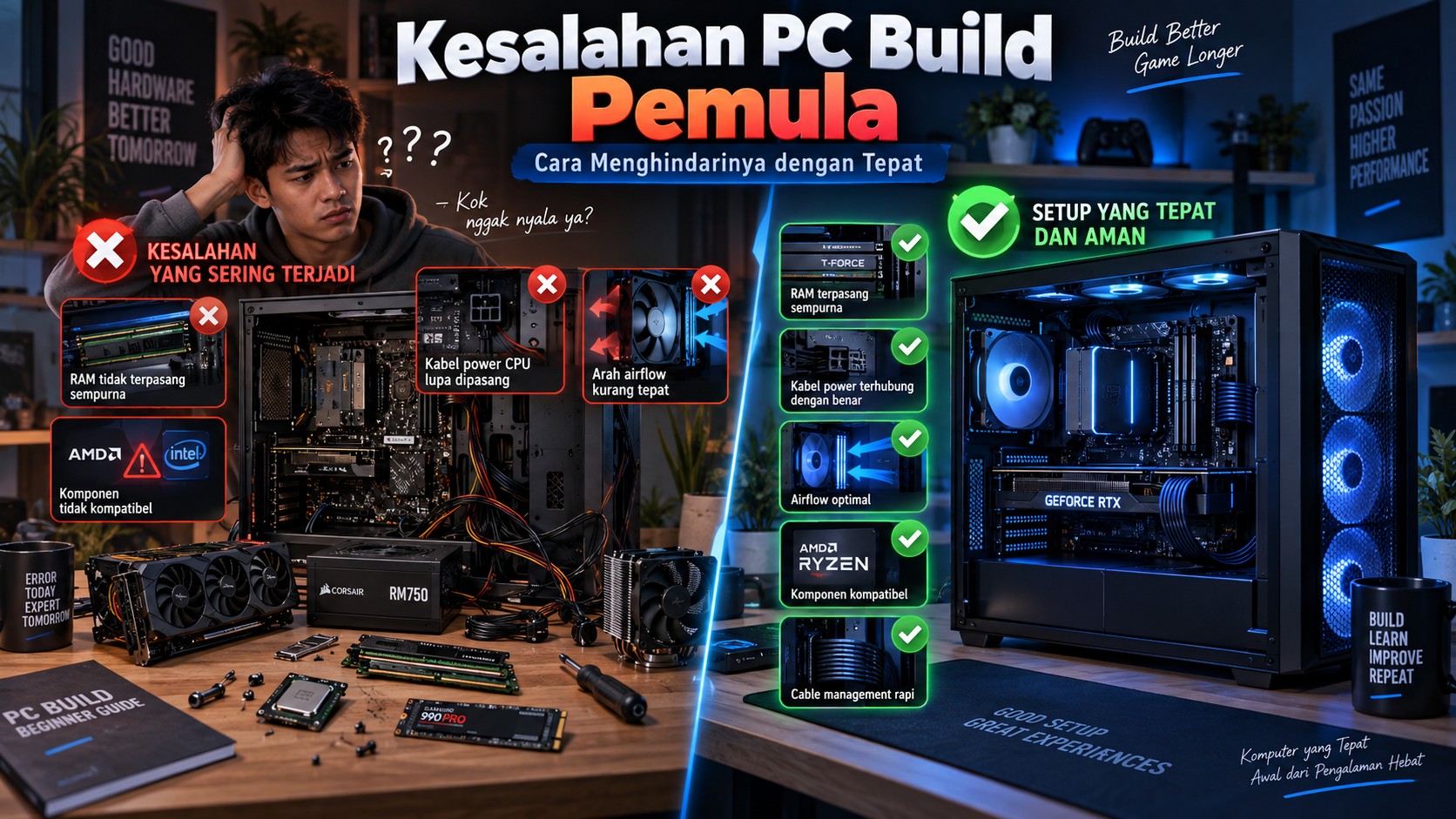
Merakit PC sendiri merupakan pengalaman menarik karena pengguna dapat menentukan komponen berdasarkan kebutuhan, performa, serta anggaran. Namun, bagi seseorang yang baru pertama kali melakukannya, terdapat berbagai kesalahan PC build yang terlihat sederhana tetapi dapat menyebabkan komputer gagal menyala, performa kurang maksimal, atau bahkan membuat komponen tidak dapat digunakan bersama.
Selain itu, harga komponen PC yang tidak murah membuat kesalahan dalam memilih hardware dapat meningkatkan pengeluaran secara signifikan. Oleh karena itu, pemula sebaiknya tidak hanya mencari CPU atau GPU dengan performa tinggi. Sebaliknya, kompatibilitas, kebutuhan daya, ukuran komponen, sistem pendingin, serta konfigurasi RAM juga perlu diperhatikan.
Kemudian, proses perakitan juga membutuhkan ketelitian. Misalnya, RAM yang belum terpasang sempurna dapat menyebabkan komputer gagal melakukan boot. Sementara itu, kabel daya CPU yang terlupakan juga dapat membuat sistem tidak menyala sebagaimana mestinya.
Oleh sebab itu, memahami kesalahan yang sering terjadi merupakan salah satu langkah terbaik sebelum mulai merakit komputer. Berikut berbagai kesalahan PC build yang perlu diketahui serta cara menghindarinya.
1. Membeli Komponen Tanpa Memeriksa Kompatibilitas
Salah satu kesalahan PC build yang paling sering dilakukan pemula adalah membeli komponen satu per satu tanpa memeriksa apakah semuanya dapat digunakan bersama.
Sebagai contoh, prosesor tidak dapat dipasang ke sembarang motherboard. Sebaliknya, motherboard harus mempunyai socket yang sesuai dengan prosesor tersebut. Selain socket, chipset dan dukungan BIOS juga perlu diperhatikan.
Pada platform tertentu, bahkan motherboard dengan socket yang sama mungkin memerlukan pembaruan BIOS agar dapat mengenali generasi prosesor yang lebih baru. Sebagai contoh, AMD menjelaskan bahwa motherboard AM5 seri tertentu mendukung berbagai keluarga prosesor Ryzen AM5, tetapi beberapa kombinasi motherboard dan prosesor dapat memerlukan pembaruan BIOS.
Selain itu, jenis RAM juga harus diperiksa. Motherboard yang dirancang menggunakan DDR5, misalnya, tidak berarti dapat menggunakan modul DDR4.
Oleh karena itu, sebelum membeli komponen, buat daftar lengkap yang mencakup CPU, motherboard, RAM, GPU, SSD, PSU, CPU cooler, dan casing. Kemudian, periksa kompatibilitas masing-masing komponen berdasarkan spesifikasi resmi produsennya.
2. Terlalu Fokus pada CPU dan GPU
CPU dan GPU memang mempunyai pengaruh besar terhadap performa komputer. Namun, menghabiskan hampir seluruh anggaran hanya untuk dua komponen tersebut bukan selalu keputusan yang tepat.
Sebaliknya, PC merupakan sebuah sistem. Oleh karena itu, motherboard, RAM, SSD, PSU, sistem pendingin, dan casing tetap mempunyai peran penting.
Sebagai contoh, GPU kelas tinggi membutuhkan suplai daya yang sesuai. Selain itu, ukurannya juga dapat lebih panjang dan tebal sehingga membutuhkan casing dengan ruang yang mencukupi.
Kemudian, prosesor berperforma tinggi dapat menghasilkan panas yang lebih besar ketika digunakan dalam beban kerja berat. Akibatnya, sistem pendingin juga perlu direncanakan dengan baik.
Oleh sebab itu, alokasikan anggaran secara seimbang. Dengan demikian, Anda tidak mempunyai CPU dan GPU mahal tetapi harus menggunakan komponen pendukung yang kurang sesuai.
3. Salah Memilih Motherboard
Kesalahan berikutnya adalah membeli motherboard hanya berdasarkan harga atau tampilan.
Padahal, motherboard menjadi tempat hampir seluruh perangkat utama terhubung. Selain itu, motherboard menentukan socket CPU, jenis RAM, jumlah slot ekspansi, dukungan penyimpanan, konektivitas, serta sejumlah kemampuan lainnya.
Intel, misalnya, menekankan bahwa motherboard perlu kompatibel dengan komponen yang digunakan sekarang sekaligus perlu dipertimbangkan untuk kebutuhan upgrade pada masa mendatang. Selain itu, form factor seperti ATX, Micro-ATX, dan Mini-ITX juga memengaruhi ukuran serta jumlah slot yang tersedia.
Oleh karena itu, jangan memilih motherboard berdasarkan desain RGB atau harga semata.
Sebaliknya, periksa socket CPU, chipset, jenis RAM, jumlah slot M.2, jumlah konektor kipas, jaringan, Wi-Fi jika diperlukan, serta form factor motherboard.
Dengan demikian, motherboard dapat memenuhi kebutuhan sistem tanpa membuat Anda membayar fitur yang sebenarnya tidak diperlukan.
4. Memasang RAM pada Slot yang Salah
Kesalahan ini sangat umum terjadi pada PC build pemula. Secara fisik, RAM mungkin tetap dapat dipasang dan komputer bahkan dapat menyala. Namun, konfigurasi yang tidak sesuai dapat membuat sistem tidak bekerja sebagaimana dirancang.
Pada motherboard dengan empat slot DIMM, dua modul RAM biasanya perlu ditempatkan pada pasangan slot tertentu untuk mendapatkan konfigurasi channel yang sesuai.
Kingston menjelaskan bahwa pengguna sebaiknya memeriksa manual motherboard untuk menentukan slot yang benar ketika memasang dua modul. Beberapa motherboard dapat menggunakan slot kedua dan keempat, sedangkan konfigurasi motherboard lainnya dapat berbeda.
Oleh karena itu, jangan berasumsi bahwa dua modul RAM cukup dipasang pada dua slot yang bersebelahan.
Selain itu, pastikan modul masuk sepenuhnya sampai mekanisme penguncinya terpasang. Apabila komputer gagal boot setelah memasang RAM, salah satu langkah troubleshooting yang disarankan adalah memeriksa dan memasang ulang modul tersebut.
5. Tidak Memeriksa Kapasitas dan Kualitas PSU
Power Supply Unit atau PSU merupakan salah satu bagian penting dalam PC. Sayangnya, komponen ini terkadang justru menjadi bagian yang terlalu ditekan anggarannya.
Padahal, PSU bertanggung jawab memasok daya ke CPU, GPU, motherboard, storage, kipas, dan komponen lainnya.
Selain itu, kebutuhan daya setiap GPU dapat berbeda cukup jauh. NVIDIA, misalnya, mencantumkan Total Graphics Power, kebutuhan daya sistem, serta jenis konektor daya yang diperlukan pada spesifikasi kartu grafisnya.
Oleh sebab itu, jangan hanya melihat angka watt besar yang tercetak pada PSU.
Sebaliknya, perhatikan kualitas PSU, kemampuan daya, konektor yang tersedia, kebutuhan GPU, serta kebutuhan seluruh sistem. Selain itu, menggunakan PSU dengan kapasitas yang mempunyai ruang memadai juga dapat membantu ketika sistem mendapatkan upgrade tertentu.
Kemudian, jangan lupa menghubungkan kabel daya yang diperlukan. Intel mencatat bahwa motherboard umumnya membutuhkan koneksi utama 24-pin serta konektor daya CPU yang terpisah.
Dengan demikian, apabila komputer sama sekali tidak menyala setelah dirakit, koneksi daya merupakan salah satu bagian pertama yang perlu diperiksa.
6. Tidak Mengukur GPU Sebelum Membeli Casing
Foto produk dapat membuat GPU terlihat lebih kecil daripada ukuran sebenarnya. Padahal, kartu grafis modern tersedia dalam berbagai panjang, lebar, dan ketebalan.
Selain itu, beberapa model membutuhkan ruang dua slot, tiga slot, atau bahkan lebih tergantung desain produsennya.
NVIDIA sendiri mencantumkan dimensi kartu serta kebutuhan slot pada spesifikasi berbagai GPU, sementara dimensi kartu dari produsen partner juga dapat berbeda.
Oleh karena itu, sebelum membeli casing, periksa GPU clearance yang tercantum pada spesifikasi casing.
Kemudian, pertimbangkan juga apakah bagian depan casing digunakan untuk radiator. Pasalnya, pemasangan radiator depan dapat mengurangi ruang yang tersedia untuk kartu grafis.
Dengan begitu, Anda dapat menghindari situasi ketika seluruh komponen sudah dibeli tetapi GPU ternyata tidak dapat masuk ke dalam casing.
7. Menggunakan Thermal Paste secara Tidak Tepat
Thermal paste berfungsi membantu perpindahan panas antara permukaan CPU dengan cooler. Namun, kesalahan pemasangan thermal paste masih cukup sering dilakukan pemula.
Sebagai contoh, pengguna dapat menambahkan thermal paste padahal cooler sudah mempunyai thermal paste bawaan.
Intel menjelaskan bahwa beberapa CPU cooler memang memiliki thermal paste yang sudah diaplikasikan, sedangkan cooler lainnya membutuhkan aplikasi secara manual.
Oleh karena itu, periksa bagian bawah cooler sebelum menambahkan thermal paste.
Selain itu, pastikan pelindung pada permukaan cooler sudah dilepas apabila produk menggunakan lapisan pelindung tersebut.
Kemudian, pasang cooler sesuai prosedur produsennya dan kencangkan dengan tekanan yang merata. Dengan demikian, kontak antara cooler dan CPU dapat bekerja sebagaimana mestinya.
8. Lupa Memasang CPU Cooler dengan Benar
Selain thermal paste, pemasangan cooler juga dapat menjadi sumber masalah.
Misalnya, bracket yang digunakan mungkin tidak sesuai socket CPU. Selain itu, konektor kipas CPU dapat terlupakan.
Oleh karena itu, selalu ikuti manual CPU cooler dan motherboard. Intel juga merekomendasikan menggunakan petunjuk spesifik dari produsen cooler karena mekanisme pemasangan dapat berbeda antarproduk.
Selanjutnya, periksa tinggi CPU cooler apabila menggunakan air cooler berukuran besar. Sebab, cooler yang terlalu tinggi dapat membuat panel samping casing tidak dapat ditutup.
Sementara itu, pengguna AIO harus memeriksa dukungan ukuran radiator pada casing.
Dengan demikian, kompatibilitas pendingin tidak hanya ditentukan oleh socket CPU, tetapi juga ruang fisik yang tersedia.
9. Mengabaikan Airflow Casing
Banyak kipas tidak selalu berarti airflow lebih baik.
Sebaliknya, udara perlu mempunyai jalur masuk dan keluar yang jelas. Oleh karena itu, konfigurasi intake dan exhaust harus di rencanakan.
Sebagai contoh, bagian depan casing sering di gunakan sebagai intake. Sementara itu, bagian belakang biasanya di gunakan untuk mengeluarkan udara panas.
Namun, setiap casing mempunyai desain berbeda. Karena itu, gunakan panduan casing sebagai referensi utama.
Selain itu, jangan menempatkan PC dengan ventilasi yang tertutup rapat oleh dinding, karpet, atau benda lain.
Kemudian, bersihkan filter debu secara berkala. Dengan demikian, airflow dapat tetap bekerja dengan baik dalam penggunaan jangka panjang.
10. Salah Memasang PSU
Walaupun terlihat sederhana, orientasi PSU juga perlu di perhatikan.
Pada casing yang mempunyai ventilasi bagian bawah, fan PSU biasanya dapat di arahkan menuju ventilasi tersebut apabila terdapat ruang udara yang memadai.
Sebaliknya, konfigurasi dapat berbeda apabila casing tidak menyediakan ventilasi PSU di bawah.
Intel menyarankan agar orientasi kipas PSU mempertimbangkan ventilasi casing sehingga PSU mempunyai jalur udara yang layak.
Oleh sebab itu, jangan langsung memasang PSU tanpa memeriksa desain casing.
Selain itu, apabila menggunakan PSU modular, gunakan kabel yang memang di rancang untuk PSU tersebut. Jangan sembarangan menggunakan kabel modular dari PSU lain hanya karena konektornya terlihat sama.
11. Memasang Motherboard Tanpa Memeriksa Standoff
Motherboard tidak seharusnya di tempelkan langsung pada permukaan logam casing.
Sebaliknya, casing menggunakan standoff sebagai titik pemasangan motherboard. Intel juga menyarankan pengguna memastikan standoff motherboard sudah terpasang serta tidak memasang standoff yang tidak di perlukan.
Oleh karena itu, sebelum memasukkan motherboard, periksa posisi setiap standoff.
Kemudian, sesuaikan posisinya dengan lubang sekrup pada form factor motherboard.
Selain itu, jika motherboard menggunakan I/O shield terpisah, pasang komponen tersebut sebelum motherboard di kencangkan ke casing.
Dengan cara tersebut, proses pemasangan menjadi lebih mudah sekaligus mengurangi kebutuhan membongkar motherboard kembali.
12. Tidak Memasang GPU Sampai Terkunci
GPU berukuran besar dapat terasa menakutkan ketika pertama kali di pasang. Akibatnya, pemula terkadang tidak menekan kartu grafis sampai sepenuhnya masuk ke slot PCIe.
Padahal, GPU perlu terpasang dengan benar pada slot yang direkomendasikan motherboard.
Intel menyarankan untuk memeriksa manual motherboard apabila tersedia lebih dari satu PCIe x16 sehingga pengguna mengetahui slot yang sebaiknya diprioritaskan. Setelah GPU terpasang, kartu tersebut juga perlu diamankan ke casing dan dihubungkan ke konektor daya tambahan apabila dibutuhkan.
Oleh karena itu, apabila komputer menyala tetapi GPU tidak terdeteksi atau tidak menghasilkan tampilan, periksa kembali pemasangan GPU serta kabel dayanya.
13. Tidak Melakukan Test Boot Sebelum Merapikan Semuanya
Pemula sering kali ingin langsung menyelesaikan PC sampai semua kabel tertata rapi.
Namun, apabila terdapat masalah setelah semuanya selesai, proses troubleshooting akan menjadi lebih sulit.
Oleh karena itu, melakukan pemeriksaan awal sebelum seluruh sistem di rapikan dapat menghemat waktu.
Intel, misalnya, menyebut pengujian komponen sebelum semuanya di pasang secara permanen di chassis sebagai langkah opsional yang dapat membantu memastikan komponen utama bekerja.
Dengan demikian, pengguna dapat lebih cepat mengetahui masalah RAM, GPU, PSU, atau komponen lain.
Setelah sistem berhasil melewati POST, barulah proses manajemen kabel dapat di selesaikan dengan lebih tenang.
14. Panik Ketika PC Pertama Kali Tidak Menyala
PC baru tidak menyala pada percobaan pertama bukan berarti komponennya langsung rusak.
Sebaliknya, masalah sering kali berasal dari hal sederhana.
Pertama, periksa sakelar PSU. Selanjutnya, periksa kabel daya 24-pin motherboard dan kabel CPU. Kemudian, pastikan RAM serta GPU sudah terpasang sempurna.
Setelah itu, periksa konektor front panel, khususnya konektor power switch.
Intel juga menyarankan pengecekan kabel daya apabila sistem menyala tetapi tidak memberikan tampilan atau tidak melanjutkan proses boot.
Oleh karena itu, lakukan troubleshooting secara sistematis daripada langsung melepas seluruh komponen.
15. Tidak Memeriksa Persyaratan Sistem Operasi
Kesalahan PC build tidak selalu berhubungan dengan pemasangan fisik.
Sebaliknya, pengguna juga perlu memastikan hardware mendukung sistem operasi yang akan di gunakan.
Sebagai contoh, Microsoft menetapkan beberapa persyaratan untuk Windows 11, termasuk dukungan UEFI dengan kemampuan Secure Boot dan TPM 2.0. Selain itu, terdapat persyaratan minimum RAM dan penyimpanan.
Oleh karena itu, periksa dukungan motherboard dan prosesor sebelum menentukan platform.
Kemudian, setelah sistem berhasil di rakit, periksa konfigurasi BIOS atau UEFI apabila fitur tertentu perlu di aktifkan.
Dengan demikian, instalasi sistem operasi dapat berjalan lebih lancar.
16. Mengabaikan Buku Manual Motherboard
Salah satu alat terbaik ketika merakit PC sebenarnya sudah tersedia di dalam kotak motherboard: buku manual.
Sayangnya, pemula sering melewatkannya karena merasa seluruh konektor dapat di tebak dari bentuknya.
Padahal, manual dapat menunjukkan posisi slot RAM yang direkomendasikan, konektor front panel, fan header, konektor RGB, lokasi M.2, konfigurasi PCIe, hingga prosedur troubleshooting.
Oleh sebab itu, jangan menganggap membaca manual sebagai langkah yang tidak penting.
Sebaliknya, letakkan manual di dekat area perakitan sehingga Anda dapat memeriksanya setiap kali menemukan konektor atau konfigurasi yang belum di pahami.
Checklist Sebelum Menyalakan PC Pertama Kali
Setelah proses perakitan selesai, sebaiknya jangan langsung menekan tombol power. Sebaliknya, lakukan pemeriksaan terakhir terlebih dahulu.
Gunakan checklist berikut:
- Pastikan CPU terpasang sesuai arah socket.
- Pastikan CPU cooler terpasang dengan kuat.
- Pastikan kipas CPU terhubung ke header yang sesuai.
- Pastikan RAM masuk sepenuhnya.
- Pastikan konfigurasi slot RAM sesuai manual motherboard.
- Pastikan GPU masuk sempurna ke slot PCIe.
- Pastikan konektor daya GPU sudah terpasang jika di perlukan.
- Pastikan kabel motherboard 24-pin terhubung.
- Pastikan kabel daya CPU terhubung.
- Pastikan SSD dan media penyimpanan terpasang dengan benar.
- Pastikan konektor power button casing sesuai.
- Pastikan motherboard di pasang pada standoff yang tepat.
- Pastikan tidak ada sekrup lepas di dalam casing.
- Pastikan fan casing dapat berputar tanpa terhalang kabel.
- Pastikan sakelar PSU berada pada posisi yang benar sebelum menyalakan sistem.
Selain itu, periksa sekali lagi setiap konektor menggunakan manual motherboard. Dengan demikian, kemungkinan mengalami masalah saat pertama kali menyalakan komputer dapat di kurangi.
Cara Menghindari Kesalahan PC Build sejak Awal
Cara terbaik menghindari kesalahan PC build adalah melakukan perencanaan sebelum membeli.
Pertama, tentukan fungsi utama PC. Misalnya, apakah komputer di gunakan untuk gaming, editing, pekerjaan kantor, streaming, desain 3D, atau penggunaan campuran.
Selanjutnya, tetapkan anggaran. Setelah itu, tentukan CPU dan GPU berdasarkan kebutuhan tersebut.
Kemudian, pilih motherboard yang kompatibel. Selanjutnya, tentukan RAM, storage, PSU, cooling, serta casing.
Selain itu, selalu periksa dimensi fisik. Jangan hanya memastikan komponen kompatibel secara elektronik tetapi juga secara ukuran.
Setelah semua komponen di pilih, baca dokumentasi resmi masing-masing produk sebelum mulai memasang.
Dengan perencanaan tersebut, risiko salah membeli komponen dapat di kurangi secara signifikan.
Kesimpulan
Merakit PC tidak harus menjadi proses yang rumit, bahkan bagi pemula. Namun, ketelitian tetap menjadi faktor penting karena banyak kesalahan PC build berasal dari hal sederhana yang sebenarnya dapat di cegah.
Oleh karena itu, periksa kompatibilitas CPU dan motherboard sebelum membeli. Selain itu, pastikan jenis RAM sesuai, PSU mempunyai kemampuan dan konektor yang di perlukan, serta GPU dapat masuk ke casing.
Kemudian, jangan melupakan aspek pemasangan. RAM harus masuk sempurna, cooler harus terpasang dengan benar, GPU harus terkunci pada slot PCIe, dan seluruh kabel daya utama harus terhubung.
Selanjutnya, gunakan manual motherboard sebagai panduan utama selama proses perakitan. Dengan demikian, Anda tidak perlu menebak posisi RAM, konektor front panel, fan header, atau slot ekspansi.
Pada akhirnya, PC build yang sukses bukan hanya soal menggunakan hardware mahal. Sebaliknya, hasil terbaik berasal dari kombinasi komponen yang kompatibel, seimbang, di pasang dengan benar, serta sesuai dengan kebutuhan pengguna.
Dengan memahami berbagai kesalahan PC build sejak awal, pemula dapat merakit komputer dengan lebih percaya diri, menghindari pengeluaran yang tidak perlu, dan mendapatkan sistem yang stabil sekaligus siap di gunakan dalam jangka panjang.